
Як розмістити об’єкт поверх іншого в Blender: практичний гід
Покроковий підхід для користувачів Blender: як правильно накласти об’єкт на верх іншого, поради та помилки, зручні приклади для повсякденного життя.

Як розмістити об’єкт поверх іншого в Blender — це завдання, яке зустрічається на початку кожного навчального шляху. У цьому матеріалі ви знайдете чіткі кроки, приклади та напрямки, які допоможуть досягти бажаного результату без зайвих головних болів. Ми розглянемо базові принципи візуального позиціювання та найпоширеніші помилки.
У першому розділі розберемося з основами осей та прив’язок, щоб ви змогли швидко розмістити об’єкти на потрібній висоті. Далі — практичні методи перевірки вирівнювання та стабілізації сцени. В кінці підкажемо, як зберегти проект так, щоб зміни не зіпсували попередні експерименти.
Основним інструментом буде прив’язка та точне масштабування, але без розуміння контексту це може зайти в глухий кут. Ми покажемо, як мислити логічно: від простого до складного, від 2D-передумов до 3D-точок. Ви отримаєте конкретні дії, які можна застосувати одразу.
- Ця інструкція покаже, як точно розмістити один об’єкт поверх іншого в Blender за допомогою прив’язки та перевірки вирівнювання.
- Ви дізнаєтеся, як налаштувати сцени для точності, використати різні режими прив’язки та зберегти стабільність макету.
- Далі розглянемо практичні методи та найпоширені помилки з порадами, що зберегнуть час та зменшать розчарування.
Базові принципи розміщення
Ось та напрямки розташування
Перш за все переконайтеся, що об’єкти пов’язані з однаковими координатними системами. Включіть прив’язку за вісі та застосуйте точку прив’язки до нижньої поверхні одного з об’єктів. Це дозволяє точно стикати поверхні без зсувів. how to place an obituary in the USA
- ☐ Уважно вирівняйте нижню поверхню одного об’єкта з верхньою іншого
- ☐ Переконайтесь, що осі відповідають вашій сцені
- ☐ Збережіть зміни перед наступним кроєм
Важливо перевірити масштаби: надто великі або малі об’єкти призводять до візуальних помилок, навіть якщо геометрія виглядає правильно. Використовуйте панель properties, щоб швидко порівняти розміри.
Переконайтесь, що режим перегляду дозволяє бачити обидва об’єкти одночасно. Включіть ortho view або змініть перспективу для кращого контролю висоти поверхні.
- Увімкніть прив’язку до вершин
- Використовуйте точку прив’язки як опорну
- Переглядайте з різних ракурсів
- Не забувайте про збереження координат
Перевірка вирівнювання
Кожен об’єкт має бути зафіксований по осі Z для вертикального розміщення. Переглядайте перехрестя поверхонь у трьох вимірах, щоб уникнути «занурення» або «віражу». Використовуйте режим Wireframe, щоб бачити наскрізні лінії.
Якщо потрібна більш точна висота, встановіть конкретну координату Z у вкладці трансформацій. Так ви зменшите відхилення між поверхнями.
Після кожного розміщення зіставляйте висоту за лінією горизонту або базовою поверхнею, щоб зрозуміти реальне зчеплення об’єктів.
- Перевіряйте Z-вісь
- Переглядайте у приольуючій сітці
- Використовуйте рівень близько горизону
- Застосовуйте прив’язку до поверхні
Налаштування сцени для точності
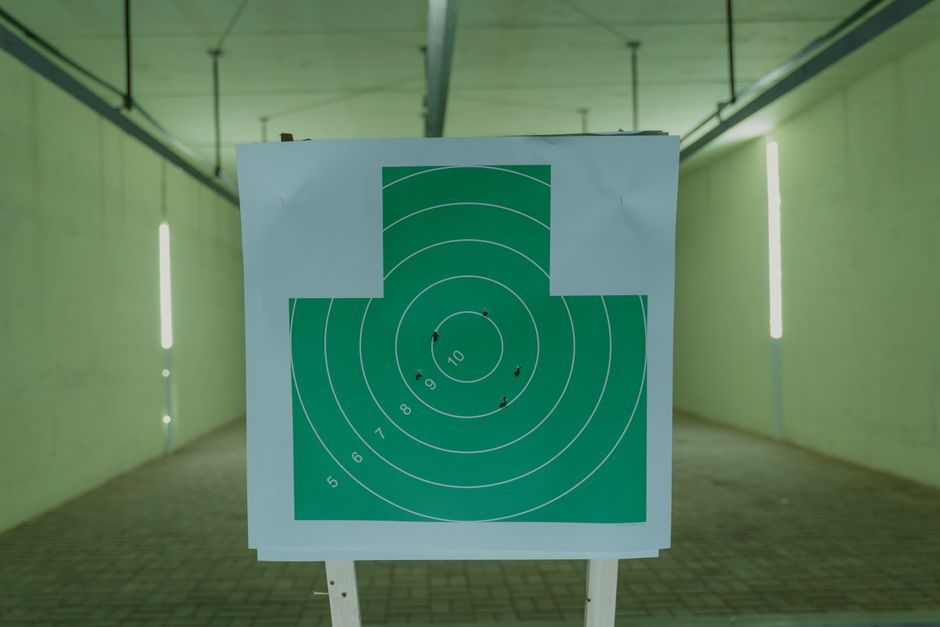
Ключові режими прив’язки
В Blender прив’язка працює через кілька режимів: точка, край, поверхня. Виберіть той, що відповідає формі вашого об’єкта, щоб уникнути дрібних збігів. Після цього можна блокувати положення за допомогою клавіші G з зажатою клавішею, наприклад, Ctrl для точного переміщення. Корисний ресурс на цю тему: latest news USA.
Поясніть собі, чому прив’язка особливо важлива: навіть маленьке зсування може зробити об’єкти «плаваючими». Використовуйте snapping як надійний базис.
Не забувайте про зручність: увімкніть відображення координатної системи та сітки, щоб бачити точні відстані.
- Застосовуйте прив’язку до поверхні
- Фіксуйте після переміщення
- Увімкніть вивід сітки
- Перевіряйте з різних ракурсів
Стабільність сцени
Щоб сцена не «плавала», використовуйте фіксатори позицій або констрейнти, коли це потрібно. Це корисно, якщо ви працюєте з групами об’єктів або анімацією. Уникайте надмірної кількості активних шарів, щоб не заплутати інтерфейс.
Строгість у прив’язках допомагає швидше відтворювати рішення з часом. Впорядкуйте імена об’єктів, щоб швидко знаходити потрібні елементи.
Переконайтесь, що всі зміни зберігаються у файлі: випадковий зсув може зіпсувати попередній макет.
- Використовуйте констрейнти
- Упорядковуйте ім’я об’єктів
- Перевіряйте логику розміщення
- Зберігайте файл регулярно
Методи зручного розміщення
Вручну проти автоматичні методи
Ручне розміщення підходить для творчого експерименту: ви відчуваєте момент, коли поверхня лягає точно. Автоматичні методи, як використання snapping та align tools, швидше для повторюваних сцен. Вибір залежить від задачі та бажаної точності. Корисний ресурс на цю тему: promote your event in the USA.
Почніть з базових рухів: перемістіть об’єкт вдоль осей, перевіряючи висоту за допомогою сітки. Потім застосуйте прив’язку та перевірте вирівнювання відносно іншого об’єкта.
Після кожного дії перевіряйте зображення у трьох вимірах, щоб не упустити дрібні помилки.
- Ручне переміщення
- Використання прив’язки
- Перевірка тривимірного візуального відповідності
- Збереження безпеки макету
| Метод | Переваги | Недоліки |
|---|---|---|
| Ручне розміщення | Гнучкість, творчий контроль | Менше стабільності, більше часу |
| Прив’язка поверхні | Точність | Може потребувати налаштувань |
| Сітковий грід | Швидкість | Менше деталізації |
Зміни масштабу та орієнтації
Зміна масштабу може вплинути на зріст відстані між поверхнями. Після кожної зміни перевіряйте, чи об’єкти все ще лежать на потрібній висоті. Використовуйте глобальні та локальні трансформації, щоб не зірвати іншу частину сцени.
Якщо потрібно, використовуйте ізолювання об’єкта, щоб зосередитися на конкретному з’єднанні. Так ви швидше знайдете потрібну висоту та точку прилягання.
Пам’ятайте: зміни масштабу повинні зберігатися для подальших редагувань.
- Контролюйте висоту
- Застосовуйте ізоляцію
- Використовуйте локальні трансформації
- Зберігайте зміни
Так ти швидше адаптуєш зовнішній вигляд об’єкта під конкретний ракурс або стиль локації.
Опції тексту та матеріалів
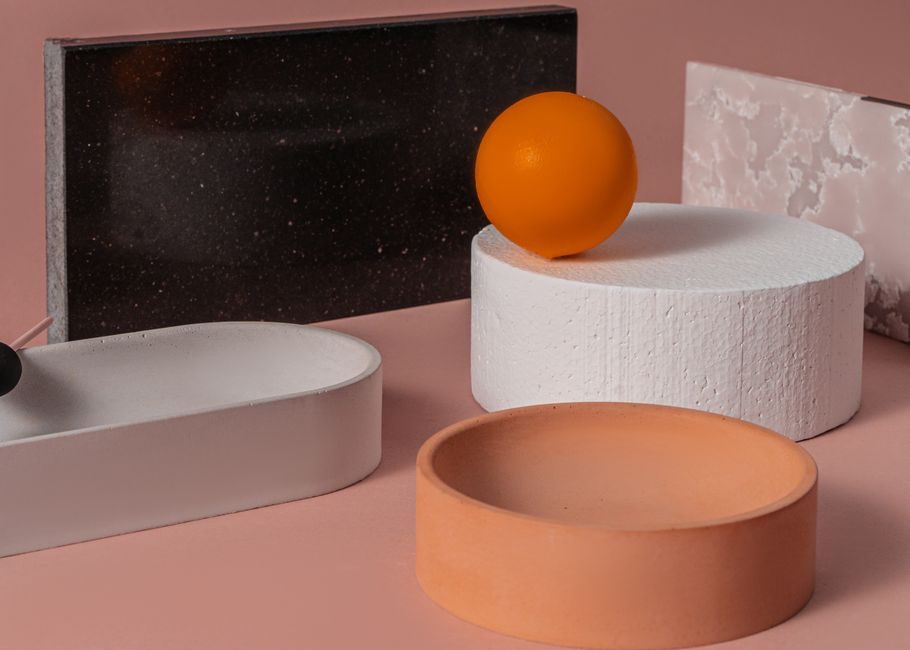
Різноманітність матеріалів Blender
Коли обираєш матеріал, керуйся розділенням на базові параметри: колір, блиск, прозорість. Відтінки та текстури допомагають об’єкту виглядати реалістично на різних рівнях освітлення. Практикуйся з вузькими ТВін-імпульсами та нормал-мапами, щоб деталі виглядали виразніше. Корисний ресурс на цю тему: local business directory in the USA.
Спробуй застосувати різні вузли матеріалів: глянс, метал, прозорість. Зміни значення прозорості та змішування, щоб побачити як світло відбивається. Спостерігай, як матеріал змінюється на різних кутках огляду.
Дійсно корисно зберігати матеріали у наборах і копіювати їх між сценами. Так ти швидше адаптуєш зовнішній вигляд об’єкта під конкретний ракурс або стиль локації. В кінці кожної сесії перевіряй, чи відповідають матеріали твоєму задуму.
- Використай вузол Principled BSDF як базовий
- Спробуй додати текстурний зразок з зсилкою світла
- Завжди перевіряй матеріал в різному освітленні
- Зберігай складні матеріали як групи вузлів
Віртуальна реальність та кадри
Кадри для візуалізації сцени
Перед створенням кадру визнач контрастність та глибину. Вибір роздільної здатності впливає на деталізацію та час рендеру. Встанови базові правило: кадр має чітко показувати основний об’єкт та його взаємодію з поверхнею. post a job ad in the USA
Станьте на крок ближче до реальності, використовуючи освітлення з кількох джерел. Так кадр набуває глибину і реалістичність. Вивчи, як зміна тіні впливає на сприйняття простору.
Переглядай створений кадр у різних режимах відображення та зменшеної роздільної здатності, щоб перевірити, чи не зникають деталі. Після кожної правки тестуй на основних точках зору.
Помилки та виправлення
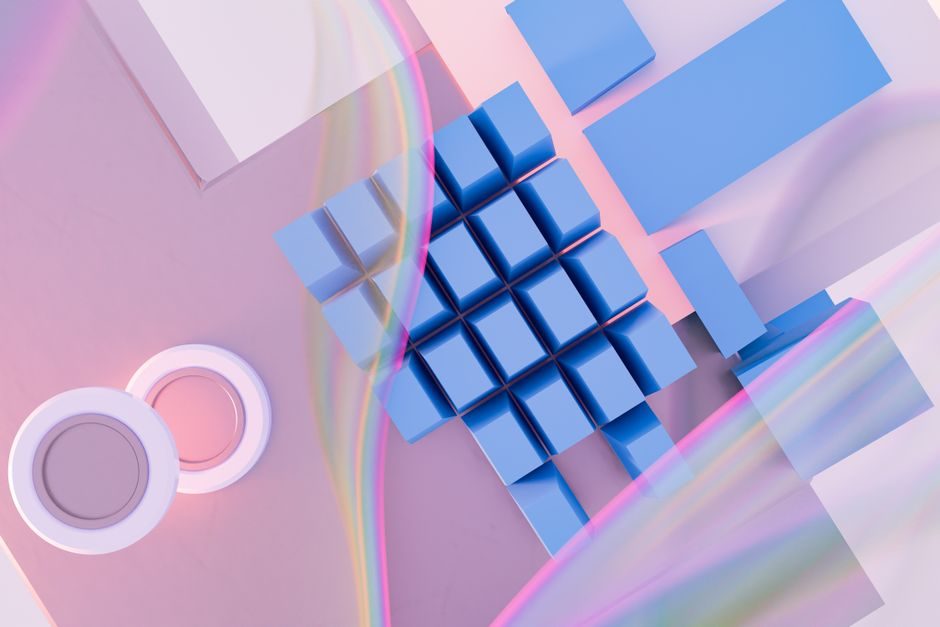
Типові помилки вирівнювання
Неправильне вирівнювання може створювати візуальний дисонанс. Переконайся, що об’єкт дійсно лежить на поверхні або має потрібний зсув. Використовуй прив’язки (snap) для точного розміщення, особливо з дублікатами об’єктів.
Перевір виконання прив’язок до осей: X, Y та Z. Неправильна орієнтація призводить до зручних, але помилкових позицій. Регулярно оновлюй створений локальний простір об’єкта.
Якщо об’єкт проскакує через поверхню або має перехрестя, використай модифікатори вирівнювання та бекстейдж-режими. Після кожного виправлення переглянь результат упродовж декількох ракурсів.
- Увімкни прив’язку до сітки
- Перевір позицію на всіх площинах
- Переглянь у різних ракурсах та ближніх зонах
- Перебери орієнтацію об’єкта
Поради експертів
Погляд досвідчених користувачів
Досвідчені користувачі вчаться з помилок швидше: вони тестують невеликі варіанти позицій та матеріалів, перш ніж закріплювати рішення. Вони цінують простір навколо об’єкта та взаємодію світла з поверхнями. Вчитися можна на чужих проектах, спостерігаючи за розміщенням деталей.
- Зміни позицію об’єкта на 5–10 градусів і оціні результат.
- Додай або прибери тіні для порівняння глибини.
Прагни до простих рішень: часто найкращий результат виходить із мінімальної кількості складних рухів та вузлів. Відчуй, як зміни кутів камери впливають на сприйняття глибини. Так ти зменшиш час на повторення тестів.
Завжди зберігай різні версії сцени, щоб легко повернутися до попереднього стану або порівняти зміни. Це швидко позбавляє від розгубленості під час експериментів.
- Тестуй кілька позиций за короткий час
- Вивчай як світло взаємодіє з поверхнями
- Зберігай версії сцени
Поширені запитання
Чи потрібна точна прив’язка для кожного об’єкта?Точна прив’язка корисна для деталізованого розміщення, але надмірна залежність може зменшити гнучкість. Використовуй прив’язку для старту і періодично перевіряй свободу руху впродовж роботи над сценою.
Як перевірити наскільки об’єкт виглядає реалістично на різних джерелах світла?Переглядай сцену під різним освітленням та в кількох режимах відображення. Вартує створити кілька запасних вітрів кадру з різними температурами світла та інтенсивністю.
Що робити, коли об’єкт «плаває» над поверхнею?Перевір прив’язки до поверхні та використай сенсори падіння. За потреби застосуй чистий сітковий вирівнювач, щоб опустити об’єкт на потрібний рівень.
Чи можна зберегти матеріали для майбутніх проектів?Так. Створи набори матеріалів і копіюй їх між сценами. Це економить час і забезпечує узгодженість стилю в різних роботах.
Проміжний крок до майстерності
У цьому матеріалі поєднали практичні прийоми розміщення об’єкта поверх іншого з базовими техніками матеріалів та освітлення. Ти дізнаєшся, як зробити сцени більш вірогідними без зайвих рухів. Системність дозволяє швидко оцінювати зміни та корегувати їх.
Наступний крок – експериментувати з композицією, світлом та тінню в різних локаціях. Відпрацьовуй вправи кілька разів, щоб відчути ритм кадрів та розуміти, які налаштування впливають на настрій сцени.
Додайте KievC до улюблених джерел у Google


